
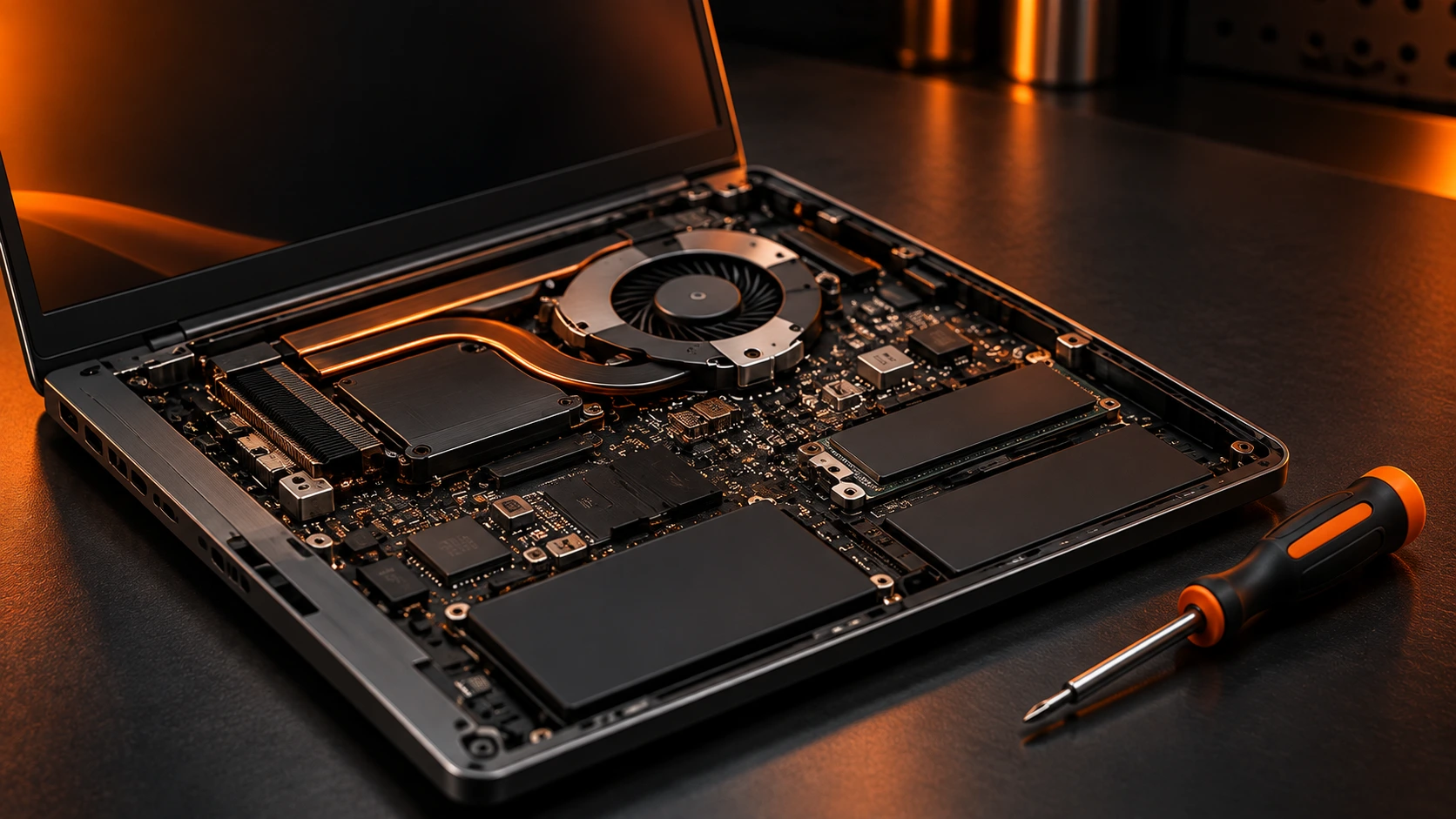
Компьютер стал дольше включаться, рабочая программа зависает, а браузер открывает вкладки с задержкой. За одинаковыми жалобами могут стоять разные причины. Поэтому начинать с покупки памяти или переустановки Windows наугад — не лучший способ выбрать решение. Сначала полезно описать проблему так, чтобы её можно было повторить и проверить.
1. Отделите медленную работу от других неполадок
Запишите конкретный сценарий. Например: «после входа в Windows рабочий стол появляется быстро, но ещё несколько минут трудно открыть программу» или «локальные файлы открываются нормально, задержки только на одном сайте». Если проблема возникает только в интернете, замена комплектующих компьютера может вообще не затронуть её причину. Одного ощущения «всё тормозит» для выбора ремонта недостаточно.
- Когда появилась проблема: постепенно или после конкретного события?
- Повторяется ли она в одной программе или сразу в нескольких?
- Есть ли сообщение об ошибке, выключение или перезапуск?
- Что менялось перед этим: программа, обновление, подключённое устройство?
2. Проверьте автозагрузку без радикальной чистки
В Windows откройте «Диспетчер задач» через меню правой кнопки мыши на «Пуск» и найдите раздел автозагружаемых приложений. Он показывает, какие приложения стартуют при входе и как влияют на запуск. Если узнаёте необязательное приложение, его автоматический запуск можно отключить. Не отключайте незнакомые компоненты, средства защиты и нужные рабочие программы наугад. Список автозагрузки — полезное наблюдение, но он сам по себе не подтверждает исправность компьютера.
3. Когда обсуждать обновление комплектующих
Апгрейд имеет смысл оценивать под конкретную работу: документы, учёбу, графику, игры или несколько рабочих приложений одновременно. Для подбора нужны точная модель ноутбука либо конфигурация системного блока и список программ. Совместимость проверяют до покупки: по одному названию «ноутбук ASUS» или «компьютер Intel» нельзя уверенно выбрать память и накопитель. Сравнивать стоит полную стоимость подходящего обновления с вариантом нового устройства, а не одну деталь из каталога.
4. Когда сначала нужна диагностика
Если вместе с задержками появились выключения, ошибки, необычный шум или проблемы с включением, сначала стоит разобраться с неисправностью. Покупка более мощной детали не заменяет такую проверку. Не запускайте сразу набор «ускорителей» и случайных утилит: после нескольких изменений труднее понять исходную причину и сравнить результат.
5. Что подготовить перед обращением
- Модель устройства или список установленных комплектующих.
- Два-три примера того, что работает медленно, и названия нужных программ.
- Фото сообщения об ошибке, если оно появляется; личные данные на снимке лучше закрыть.
- Пожелания к результату и бюджет, если рассматриваете обновление.
- Отдельную копию важных файлов, если устройство ещё позволяет их сохранить. До переустановки и других работ с данными заранее обсудите их сохранность.
В MAXIS можно обратиться с этой информацией: мы занимаемся ремонтом компьютеров и ноутбуков, подбором комплектующих и сборкой ПК. Решение и порядок работ обсуждаем после уточнения задачи. Для обращения используйте WhatsApp +7 701 439 24 86 или приходите в Уральске по адресу: ул. М. Маметовой, 98А. Direct Instagram не обслуживается.